

Ricoh G5i'nin bir tedarikçisi olarak, bu dikkat çekici baskı kafasıyla yakın çalışma ve geniş bir uygulama yelpazesinde olağanüstü performansına tanık olma ayrıcalığına sahip oldum. Bu blog yazısında, Ricoh G5i'deki farklı belge türleri için en iyi yazdırma ayarlarını inceleyeceğim ve yazdırma projelerinizde en iyi sonuçları elde etmenize yardımcı olabilecek bilgileri paylaşacağım.
Ricoh G5i'yi Anlamak
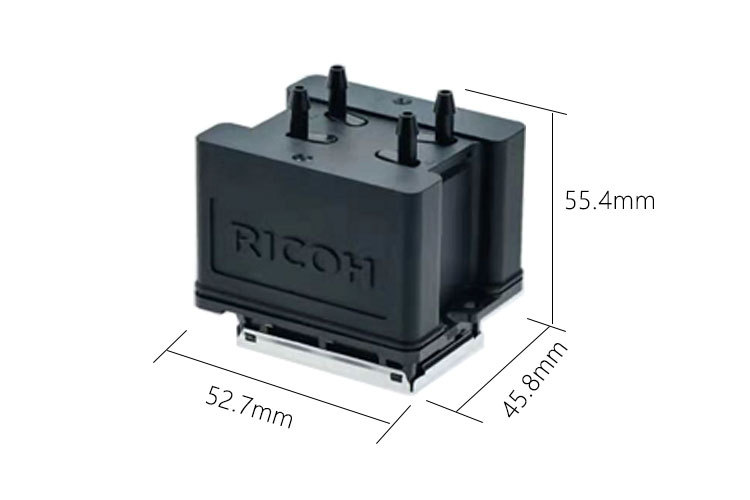
Yazdırma ayarlarına geçmeden önce Ricoh G5i'nin özelliklerini ve yeteneklerini anlamak için biraz zaman ayıralım.Ricoh G5ihassasiyeti, güvenilirliği ve çok yönlülüğü ile bilinen yüksek performanslı bir piezo inkjet baskı kafasıdır. Keskin ve ayrıntılı baskılara olanak tanıyan yüksek damla yerleştirme doğruluğu sunar. Maksimum 1200 dpi'ye kadar çözünürlükle çeşitli alt tabakalar üzerinde yüksek kaliteli görüntüler, metinler ve grafikler üretebilir.
Fotoğraflar için Yazdırma Ayarları
Fotoğraflar, orijinal görüntünün aslına sadık kalabilmesi için yüksek düzeyde ayrıntı ve renk doğruluğu gerektirir. Ricoh G5i'de fotoğraf yazdırırken en iyi sonuçları elde etmek için aşağıdaki ayarları göz önünde bulundurun:
- Çözünürlük: Keskin ve ayrıntılı görüntüler için yazdırma çözünürlüğünü en az 600 dpi'ye ayarlayın. Yüksek kaliteli fotoğraflar için çözünürlüğü 1200 dpi'ye yükseltebilirsiniz.
- Renk Modu: Fotoğrafın türüne ve alt tabakaya göre uygun renk modunu seçin. Çoğu fotoğraf için geniş bir renk gamı sağladığından RGB renk modu önerilir. Ancak CMYK renkleri gerektiren belirli bir alt tabakaya yazdırıyorsanız CMYK renk modunu seçtiğinizden emin olun.
- Mürekkep Yoğunluğu: İstenilen renk doygunluğu seviyesine ulaşmak için mürekkep yoğunluğunu ayarlayın. Parlak ve canlı renklere sahip fotoğraflar için mürekkep yoğunluğunu biraz artırmanız gerekebilir. Ancak detay kaybına ve çamurlu bir görünüme neden olabileceğinden aşırıya kaçmamaya dikkat edin.
- Baskı Hızı: Fotoğraf yazdırırken, her mürekkep damlasının doğru şekilde yerleştirildiğinden emin olmak için daha yavaş bir yazdırma hızı seçmek en iyisidir. Bu, şeritlenmeyi en aza indirmeye ve düzgün ve tutarlı bir baskı sağlamaya yardımcı olacaktır.
Metin Belgeleri İçin Yazdırma Ayarları
Metin belgelerinin kolay okunmasını sağlamak için net ve okunaklı karakterler gerekir. Ricoh G5i'de metin yazdırırken en iyi sonuçları elde etmek için aşağıdaki ayarları göz önünde bulundurun:
- Çözünürlük: Normal metin belgeleri için yazdırma çözünürlüğünü 300 dpi'ye ayarlayın. Bu, baskı kalitesi ve hız arasında iyi bir denge sağlayacaktır. Hukuki veya mali belgeler gibi yüksek hassasiyet gerektiren belgeler için çözünürlüğü 600 dpi'ye yükseltebilirsiniz.
- Yazı Tipi Türü ve Boyutu: Açık ve okunaklı bir yazı tipi ve boyutu seçin. Arial veya Verdana gibi Sans-serif yazı tipleri genellikle ekranlarda ve baskılarda daha okunaklıdır. Özellikle küçük boyutlarda okunması zor olabileceğinden süslü veya dekoratif yazı tipleri kullanmaktan kaçının.
- Mürekkep Yoğunluğu: Metnin keskin ve net olmasını sağlamak için mürekkep yoğunluğunu orta düzeyde tutun. Mürekkep yoğunluğunun çok fazla olması lekelenmeye ve akmaya neden olabilir, çok az mürekkep yoğunluğu ise metnin soluk görünmesine ve okunmasının zorlaşmasına neden olabilir.
- Baskı Hızı: Üretkenliği artırmak amacıyla metin belgeleri için daha yüksek bir yazdırma hızı seçin. Ancak baskı kalitesinin hala kabul edilebilir olduğundan emin olun. Hız ve kalite arasındaki en iyi dengeyi bulmak için farklı yazdırma hızlarını denemeniz gerekebilir.
Grafikler ve Logolar için Yazdırma Ayarları
Grafikler ve logolar genellikle güçlü bir görsel etki yaratmak için cesur ve canlı renkler gerektirir. Ricoh G5i'de grafik ve logo yazdırırken en iyi sonuçları elde etmek için aşağıdaki ayarları göz önünde bulundurun:

- Çözünürlük: Ayrıntılı grafikler ve logolar için yazdırma çözünürlüğünü 600 dpi veya daha yükseğe ayarlayın. Bu, ince ayrıntıların ve kenarların keskin ve net olmasını sağlamaya yardımcı olacaktır.
- Renk Yönetimi: Grafiklerinizdeki ve logolarınızdaki renklerin doğru şekilde çoğaltıldığından emin olmak için bir renk yönetim sistemi kullanın. Bu, farklı baskılar ve alt tabakalar arasında tutarlılığın korunmasına yardımcı olacaktır.
- Mürekkep Yoğunluğu: İstenilen renk doygunluğu seviyesine ulaşmak için mürekkep yoğunluğunu ayarlayın. Parlak ve koyu renkli grafikler ve logolar için mürekkep yoğunluğunu biraz artırmanız gerekebilir.
- Baskı Hızı: Fotoğraflara benzer şekilde, her mürekkep damlasının doğru şekilde yerleştirildiğinden emin olmak için grafikleri ve logoları yazdırırken daha yavaş bir yazdırma hızı seçmek en iyisidir. Bu, şeritlenmeyi en aza indirmeye ve düzgün ve tutarlı bir baskı sağlamaya yardımcı olacaktır.
Etiketler ve Çıkartmalar için Yazdırma Ayarları
Etiketler ve çıkartmalar, yerlerinde kalmaları ve zaman içinde güzel görünmeleri için yüksek düzeyde dayanıklılık ve yapışma gerektirir. Ricoh G5i'de etiket ve çıkartma yazdırırken en iyi sonuçları elde etmek için aşağıdaki ayarları göz önünde bulundurun:
- Çözünürlük: Keskin ve ayrıntılı etiketler ve çıkartmalar için yazdırma çözünürlüğünü 600 dpi veya daha yükseğe ayarlayın. Bu, metin ve grafiklerin net ve okunaklı olmasını sağlamaya yardımcı olacaktır.
- Mürekkep Türü: Yüksek dayanıklılık ve yapışma gerektiren etiket ve çıkartmalar için UV ile kürlenebilen mürekkep veya solvent bazlı mürekkep kullanın. Bu mürekkepler çabuk kuruyacak ve çeşitli yüzeylere iyi yapışacak şekilde tasarlanmıştır.
- Mürekkep Yoğunluğu: İstenilen renk doygunluğu seviyesine ulaşmak için mürekkep yoğunluğunu ayarlayın. Parlak ve koyu renkli etiket ve çıkartmalar için mürekkep yoğunluğunu biraz artırmanız gerekebilir.
- Baskı Hızı: Her mürekkep damlasının doğru şekilde yerleştirildiğinden emin olmak için etiket ve çıkartma yazdırırken daha yavaş bir yazdırma hızı seçin. Bu, şeritlenmeyi en aza indirmeye ve düzgün ve tutarlı bir baskı sağlamaya yardımcı olacaktır.
Diğer Baskı Kafalarıyla Karşılaştırma
Ricoh G5i son derece yetenekli bir yazıcı kafası olsa da, piyasadaki diğer yazıcı kafalarıyla karşılaştırıldığında nasıl olduğu dikkate alınmaya değer. Popüler alternatiflerden biriKonica 1024i. Konica 1024i aynı zamanda güvenilirliği ve çok yönlülüğüyle bilinen yüksek performanslı bir piezo inkjet baskı kafasıdır. 1200 dpi'ye kadar benzer bir maksimum çözünürlük sunar ve çok çeşitli mürekkepleri işleyebilir. Ancak Ricoh G5i'nin damla boyutu biraz daha küçük olduğundan daha keskin ve ayrıntılı baskılar elde edilebilir. Ayrıca Ricoh G5i, enerji açısından daha verimli olacak şekilde tasarlanmıştır ve bu da zaman içinde işletme maliyetlerinin azaltılmasına yardımcı olabilir.
Karşılaştırılabilir başka bir baskı kafası daRicoh G5. Ricoh G5, G5i'nin daha önceki bir sürümüdür ve onun pek çok özelliğini ve kapasitesini paylaşmaktadır. Bununla birlikte Ricoh G5i, G5'e göre daha yüksek maksimum çözünürlük, daha küçük damla boyutu ve daha iyi renk doğruluğu dahil olmak üzere çeşitli iyileştirmelere sahiptir. Bu iyileştirmeler, Ricoh G5i'yi yüksek kaliteli baskı gerektiren uygulamalar için daha iyi bir seçim haline getiriyor.
Sonuç ve Eylem Çağrısı
Sonuç olarak Ricoh G5i, çok çeşitli baskı uygulamalarının üstesinden gelebilen çok yönlü ve yüksek performanslı bir baskı kafasıdır. Farklı belge türleri için en iyi yazdırma ayarlarını anlayarak en iyi sonuçları elde edebilir ve yazdırma projelerinizi bir sonraki düzeye taşıyabilirsiniz. İster fotoğraf, metin belgesi, grafik, etiket veya çıkartma yazdırıyor olun, Ricoh G5i ihtiyaçlarınızı karşılayacak yeteneklere sahiptir.
Ricoh G5i veya diğer yazıcı aksesuarları hakkında daha fazla bilgi edinmek istiyorsanız lütfen bizimle iletişime geçmekten çekinmeyin. Baskı ihtiyaçlarınız için en iyi çözümleri bulmanıza yardımcı olmak için buradayız. Gelin bir sohbet başlatalım ve baskı hedeflerinize ulaşmak için birlikte nasıl çalışabileceğimizi keşfedelim.
Referanslar
- Ricoh G5i Ürün Kılavuzu
- Yazıcı Teknolojisi ve Uygulamaları: Kapsamlı Bir Kılavuz
- Mürekkep Püskürtmeli Baskı: İlkeler ve Uygulama